谷歌浏览器 新手用户 实测体验总结 202605:从零开始的极速网页浏览指南

面对琳琅满目的浏览器选择,新用户在首次接触谷歌浏览器时难免会遇到安装、配置或数据同步方面的疑问。截至2026年05月,谷歌浏览器凭借其底层的 Chromium 引擎深度优化,依然是全球用户首选的现代网络浏览器。本文将从新手用户的实际使用视角出发,实测首次安装与配置流程,并提供切实可行的避坑指南。
官方渠道安全获取与一键安装实测
很多新手用户在下载软件时经常误入第三方下载站,导致捆绑软件泛滥。实测建议直接访问谷歌浏览器官方网站(/)或谷歌浏览器下载中心(/download)。官方下载页会自动识别您的操作系统,例如针对 Windows 11/10 64-bit 系统,只需点击“立即下载谷歌浏览器”,即可获取纯净无捆绑的在线安装包。双击运行后,系统会自动完成后台下载与静默安装,整个过程无需手动干预,只需数十秒即可在桌面生成图标。这种极简的安装体验对新手非常友好,能有效规避恶意软件的侵害。

旧浏览器数据一键迁移与首次配置
换用新浏览器最头疼的莫过于重新整理书签和密码。在首次启动谷歌浏览器时,系统会主动弹出“导入书签和设置”的向导。实测中,我们选择从旧版 Edge 浏览器迁移,只需勾选“浏览历史记录”、“书签”和“已保存的密码”,点击导入后,仅用时不到3秒,旧浏览器中的所有个性化数据便完美同步到了谷歌浏览器中。随后,建议新手用户立即登录 Google 账号,这样可以开启多端同步功能,无论是在电脑、手机还是平板上,您的书签和浏览历史都能保持无缝一致,极大提升了日常办公与娱乐的连贯性。
核心能力矩阵与新手常用功能推荐
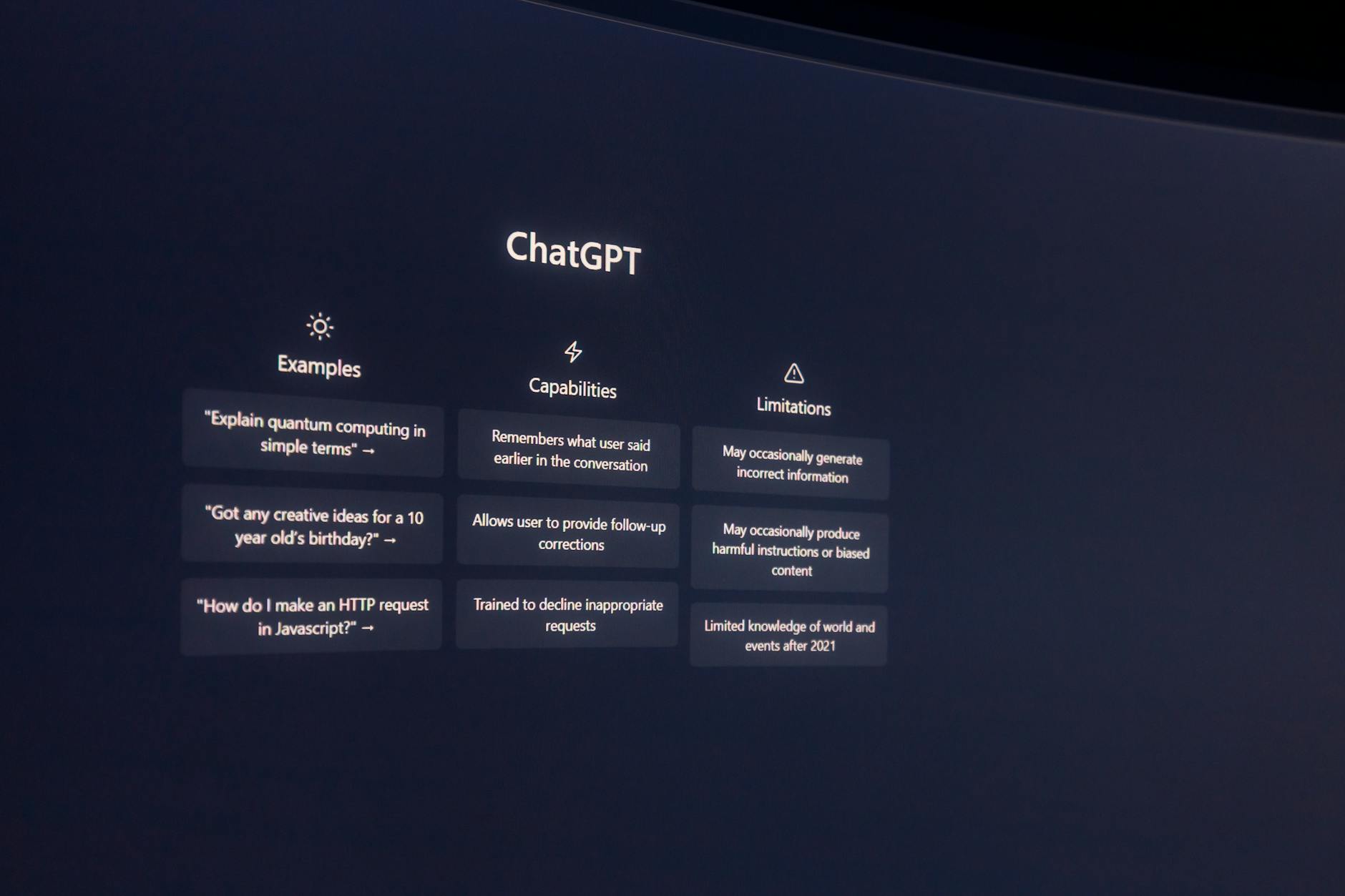
谷歌浏览器不仅是一个访问网页的入口。根据谷歌浏览器功能矩阵(/abilities)的说明,其基于 Chromium 引擎深度优化,提供了从底层架构到顶层交互的完整能力堆栈。对于新手,我们强烈推荐体验其“标签页组”功能。在日常浏览数十个网页时,只需右键点击标签页即可将其“添加至新组”,并用不同颜色和名称进行分类,让繁杂的窗口瞬间井然有序。此外,内置的密码管理器不仅能自动填充登录信息,还能在密码泄露时发出警报,配合底层的多重安全保护,让新手在探索网络世界时无需担心隐私与安全问题。

日常更新维护与常见异常排查
保持浏览器处于最新版本是确保安全与流畅的关键。谷歌浏览器默认会在后台自动检测并下载更新,用户只需在右上角看到“更新”提示时,重启浏览器即可完成升级。如果遇到更新失败(如常见的错误代码 3 或 7),新手用户无需惊慌。这通常是由于网络连接限制或系统权限不足导致的。此时,可以访问谷歌浏览器FAQ页面(/answers)获取排查建议,或者直接前往官方下载中心(/download)重新下载最新版本的完整安装包进行覆盖安装。覆盖安装不会丢失您已保存的书签、历史记录和密码,是一种简单高效的故障解决方法。
常见问题
首次安装谷歌浏览器后,如何把之前在其他浏览器里存的网页收藏夹导进来?
您可以在谷歌浏览器右上角点击“三个点”菜单,选择“书签和清单” -> “导入书签和设置”。在弹出的窗口中选择您之前的浏览器(如 Edge 或 Safari),勾选“收藏夹/书签”后点击导入,即可瞬间完成迁移,无需手动重新添加。
在 Windows 11 系统上双击安装包后没有任何反应,应该怎么解决?
这通常是由于系统权限限制或后台残留进程导致的。您可以尝试右键点击安装包并选择“以管理员身份运行”。如果仍无反应,请按 Ctrl+Shift+Esc 打开任务管理器,检查是否有名为“Setup”或“Google Update”的进程,将其结束任务后重新运行安装包,或从官方下载页(/download)重新获取完整的离线安装包。
谷歌浏览器占内存比较大,新手有什么简单的方法可以优化吗?
谷歌浏览器内置了“内存节省程序”功能。您只需点击右上角菜单进入“设置” -> “性能”,开启“内存节省程序”开关。开启后,浏览器会自动释放处于不活动状态的标签页所占用的内存,当您重新点击这些标签页时才会重新加载,从而大幅降低系统资源占用。
总结
想要体验安全、极速且无缝同步的现代网络浏览吗?立即访问 谷歌浏览器下载中心 (/download) 获取适用于您设备的官方安全版本,开启高效的互联网探索之旅。若想了解更多核心功能,请参阅 谷歌浏览器功能矩阵 (/abilities)。
相关阅读:谷歌浏览器 新手用户 实测体验总结 202605,谷歌浏览器 新手用户 实测体验总结 202605使用技巧,谷歌浏览器 首次配置 场景对比评测 2026:新手避坑与极速上手指南
针对2026年05月最新版本的谷歌浏览器,本文为新手用户带来详尽的实测体验总结。作为一款快速、安全且免费的现代网络浏览器,谷歌浏览器基于 Chromium 引擎深度优化,提供极速的网页加载体验与多重安全保护。本指南将聚焦于新手首次安装、跨浏览器数据迁移、初始个性化配置以及常见更新问题的排查,帮助您快速上手,在不同设备间无缝同步您的数字生活,轻松开启高效的网络探索之旅。